IPTV asennus on helpompaa kuin luulet: kun sinulla on toimiva nettiyhteys, laite ja kirjautumistunnukset, pääset katsomaan alle kymmenessä minuutissa. Tässä oppaassa käymme läpi jokaisen vaiheen Firestickille, Android TV Boxille, älytelevisiolle, puhelimelle ja tietokoneelle. Saat myös käytännön vinkit yleisimpiin ongelmiin, jotta kanavat latautuvat ensimmäisellä yrityksellä.
Mitä IPTV asennus tarkoittaa käytännössä?
IPTV (Internet Protocol Television) toimittaa televisiolähetykset internetin kautta. Siksi IPTV asennus ei vaadi antennia, satelliittia tai asentajaa. Tarvitset vain IPTV-soitinsovelluksen ja palveluntarjoajan antamat tunnukset. Tekniikasta voit lukea lisää Wikipedian IPTV-artikkelista.
Käytännössä asennus tarkoittaa kolmea asiaa: lataat soittimen laitteellesi, syötät tunnukset ja annat sovelluksen ladata kanavalistan. Tämän jälkeen voit vaihtaa kanavaa kuten tavallisessa televisiossa. Jos haluat ensin ymmärtää kokonaisuuden, lue IPTV Suomi opas, jossa käsittelemme hinnat, laitteet ja palvelun valinnan, sekä Paras IPTV Suomi -vertailu.
IPTV asennus: mitä tarvitset ennen aloitusta
Hyvä valmistelu säästää aikaa. Käy alla oleva lista läpi ennen kuin aloitat, niin asennus sujuu ilman keskeytyksiä.
Jos sinulla ei vielä ole tunnuksia, pyydä ilmainen 24 tunnin kokeilu. Saat tiedot WhatsAppissa muutamassa minuutissa, eikä korttia tarvita. Näin voit testata, että IPTV asennus onnistuu omalla laitteellasi ennen ostopäätöstä.
IPTV asennus vaihe vaiheelta
Perusvaiheet ovat samat jokaisella laitteella. Alla on yleiskuva, jonka jälkeen käymme läpi laitekohtaiset erot.
IPTV asennus Amazon Firestickille
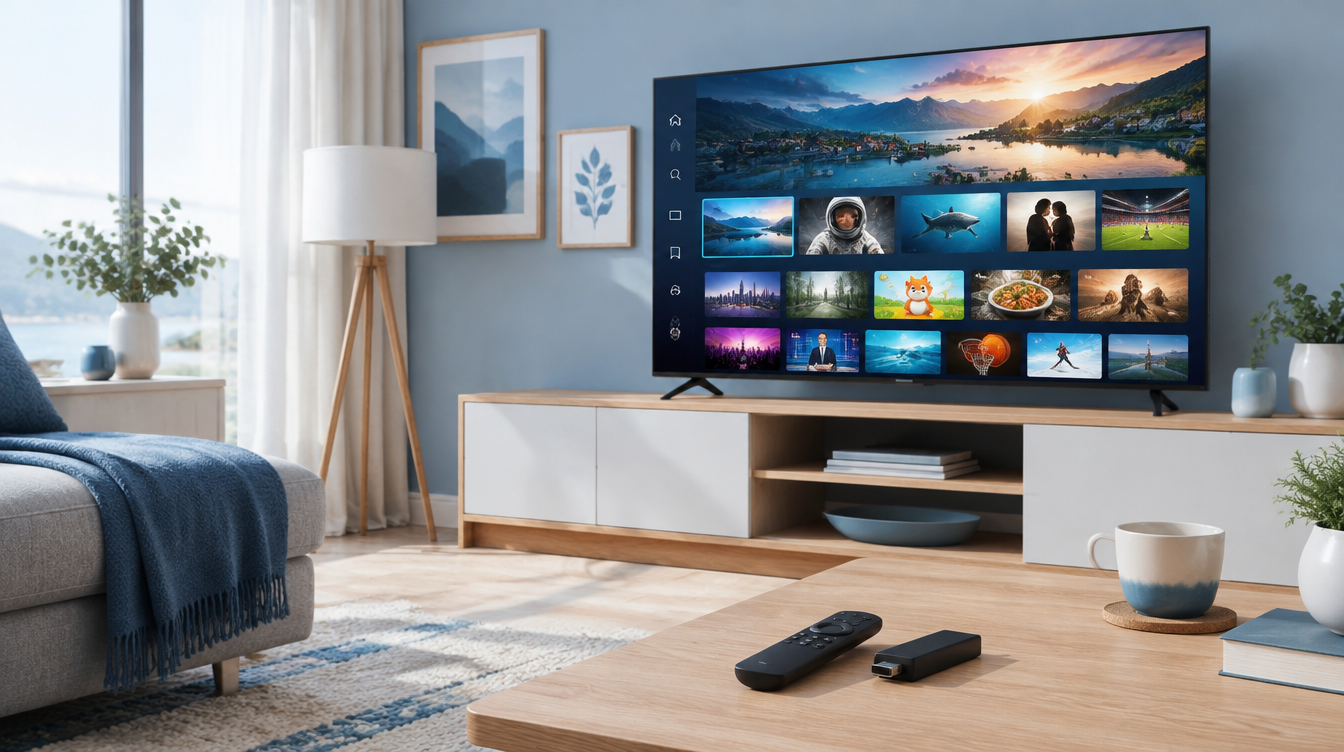
Firestick on suosituin laite suomalaisissa kodeissa, koska se on edullinen ja pieni. Kytke tikku television HDMI-porttiin ja virtalähteeseen, yhdistä se wifi-verkkoon ja kirjaudu Amazon-tilillesi. Hae sovelluskaupasta IPTV Smarters Pro tai TiviMate ja asenna se. Kun avaat sovelluksen ensimmäisen kerran, valitse Xtream Codes -kirjautuminen ja syötä tunnuksesi.
Firestickin IPTV asennus kestää yleensä viisi minuuttia. Jos sovellusta ei löydy suoraan kaupasta, voit ottaa yhteyttä tukeen, joka neuvoo suomeksi. Valmiin ratkaisun löydät myös 4K-suoratoistotikusta, joka toimii heti ilman erillisiä asetuksia.
Vinkki Firestickin käyttöön
Tyhjennä sovellusten välimuisti kerran kuussa ja pidä Firestickin ohjelmisto ajan tasalla. Se pitää kanavanvaihdon nopeana ja vähentää puskurointia.
IPTV asennus Android TV Boxille ja Google TV:lle
Android TV Box on tehokkain vaihtoehto, jos haluat 4K-kuvan ja nopean kanavanvaihdon. Avaa Google Play -kauppa, hae TiviMate tai IPTV Smarters Pro ja asenna se. TiviMate on erityisen selkeä, koska siinä on helppo suosikkilista ja TV-opas. Lisää tilauksesi Xtream Codes -tunnuksilla ja odota, että lista latautuu.
Tämän IPTV asennus -vaiheen jälkeen kannattaa järjestää suosikkikanavat omaan ryhmäänsä. Se säästää aikaa päivittäisessä käytössä. Tutustu Android TV Boxiin, jos haluat valmiiksi optimoidun laitteen.
IPTV asennus Samsung- ja LG-älytelevisioon
Uusimmissa Samsung- ja LG-televisioissa IPTV-soittimen voi usein asentaa suoraan television omasta sovelluskaupasta. Hae sopiva soitin, asenna se ja syötä tunnukset. Jos oman malli on vanhempi eikä sopivaa sovellusta löydy, helpoin ratkaisu on liittää televisioon Firestick tai Android TV Box.
Moni käyttäjä valitsee juuri tämän tavan, koska se toimii kaikissa televisioissa, joissa on HDMI-portti. IPTV asennus on silloin täysin sama kuin Firestickillä tai Android TV Boxilla, eikä television merkillä ole väliä.
IPTV asennus iPhoneen, iPadiin ja Android-puhelimeen
Mobiililaitteilla IPTV asennus on nopein: lataa soitin App Storesta tai Google Playsta, avaa se ja syötä tunnukset. Katselu onnistuu heti, ja voit seurata urheilua tai sarjoja missä tahansa. Käytä kotona wifi-yhteyttä, koska HD-video kuluttaa dataa noin 1–3 gigatavua tunnissa.
IPTV asennus Windows- ja Mac-tietokoneelle
Tietokoneella voit käyttää IPTV-soitinta, jonka lataat valmistajan sivulta. Asenna ohjelma, valitse Xtream Codes -kirjautuminen ja syötä tunnukset. Tietokone sopii hyvin työpöydän ääressä katsomiseen, esimerkiksi ottelun seuraamiseen toisella näytöllä työskentelyn aikana.
Xtream Codes vai M3U-lista?
IPTV asennus voidaan tehdä kahdella tavalla. Xtream Codes on helpompi, koska tarvitset vain palvelimen osoitteen, käyttäjätunnuksen ja salasanan. Sovellus lataa kanavat, TV-oppaan ja tilausvideot automaattisesti. M3U-lista on tiedosto tai linkki, jonka sovellus lukee, mutta se vaatii enemmän käsin tehtävää työtä.
| Ominaisuus | Xtream Codes | M3U-lista |
|---|---|---|
| Helppous | erittäin helppo | keskitasoa |
| TV-opas (EPG) | latautuu automaattisesti | vaatii erillisen linkin |
| Tilausvideot | mukana | usein ei |
| Suositus aloittelijalle | kyllä | ei |
Lue lisää Xtream IPTV -sivultamme. Useimmille käyttäjille Xtream Codes on paras valinta, koska IPTV asennus onnistuu ilman teknistä osaamista.
Yleisimmät IPTV asennus -ongelmat ja ratkaisut
Useimmat ongelmat ratkeavat muutamassa minuutissa, kun tiedät, mistä aloittaa.
Kanavalista ei lataudu
Tarkista, että olet kirjoittanut palvelimen osoitteen, käyttäjätunnuksen ja salasanan täsmälleen oikein, ilman ylimääräisiä välilyöntejä. Kopioi tiedot suoraan viestistä, jos mahdollista. Päivitä lista sovelluksen asetuksista ja käynnistä sovellus uudelleen.
Kuva pätkii tai puskuroi
Syy on yleensä nettiyhteys. Siirry langalliseen yhteyteen tai käytä 5 GHz wifi-verkkoa. Sulje muut laitteet, jotka lataavat suuria tiedostoja. Jos ongelma jatkuu vain ruuhka-aikaan, kerro siitä tuelle.
TV-opas ei näy
EPG-tiedot latautuvat usein taustalla. Odota muutama minuutti ja päivitä opas käsin sovelluksen asetuksista.
Sovellus ei löydy sovelluskaupasta
Joissakin laitteissa sovellus pitää asentaa erikseen tai hakea toisella nimellä. Pyydä tuelta ohje juuri omalle laitemallillesi, niin IPTV asennus etenee ilman arvailua.
Tarkista isot ja pienet kirjaimet. Salasana on kirjainkoosta riippuvainen.
Päivitä laitteen ja sovelluksen uusimmat versiot ennen uutta yritystä.
Vinkkejä sujuvaan katseluun asennuksen jälkeen
Kun IPTV asennus on valmis, muutama asetus tekee käytöstä miellyttävämpää. Luo suosikkilista tärkeimmistä kanavista, jotta löydät ne yhdellä painalluksella. Ota käyttöön PIN-koodi lapsilukkoa varten. Valitse soittimen asetuksista sopiva kuvanlaatu nettiyhteytesi mukaan. Tutustu myös kanavalistaan, jotta tiedät, mitä kaikkea tilaus sisältää.
Jos käytät samaa tilausta usealla laitteella, muista, että samanaikaisten katselijoiden määrä riippuu valitsemastasi paketista. Usean laitteen alennus on −12 % kahdelle ja −20 % kolmelle laitteelle.
Testaa IPTV asennus ilmaiseksi
Älä osta sokkona. Pyydä ilmainen 24 tunnin kokeilu, asenna soitin omalle laitteellesi ja testaa palvelua ottelu-iltana. Saat tunnukset WhatsAppissa muutamassa minuutissa, eikä luottokorttia tarvita.
Pyydä apua asennukseen WhatsAppissaNäin valitset sopivan soittimen IPTV asennus -vaiheeseen
Soitin vaikuttaa käyttökokemukseen enemmän kuin moni arvaa. Hyvä soitin lataa kanavalistan nopeasti, näyttää TV-oppaan selkeästi ja muistaa suosikkisi. Huono soitin kaatuu, hidastelee tai ei jaksa isoa kanavalistaa. Alla on yleisimmät vaihtoehdot ja se, kenelle ne sopivat parhaiten.
Jos et osaa valita, aloita IPTV Smarters Prolla. Voit vaihtaa soittimen myöhemmin, koska tunnuksesi toimivat kaikissa Xtream Codes -yhteensopivissa sovelluksissa. IPTV asennus ei siis lukitse sinua yhteen sovellukseen.
Verkkoyhteys ja IPTV asennus: mitä nopeudelta vaaditaan?
Nettiyhteyden laatu ratkaisee, miltä kuva näyttää. Yleisohje on, että SD-kuvaan riittää noin 5 Mbit/s, HD-kuvaan 10 Mbit/s ja 4K-kuvaan 25 Mbit/s. Muista, että luvut koskevat yhtä katselua. Jos kotona katsotaan useita lähetyksiä yhtä aikaa, nopeuksia pitää laskea yhteen.
| Kuvanlaatu | Suositeltu nopeus | Sopii |
|---|---|---|
| SD | 5 Mbit/s | puhelin, vanha televisio |
| HD (1080p) | 10 Mbit/s | useimmat televisiot |
| 4K UHD | 25 Mbit/s | uudet 4K-televisiot |
Wifi vai verkkokaapeli?
Verkkokaapeli on aina varmin vaihtoehto, koska se ei kärsi häiriöistä eikä naapurien wifi-verkoista. Jos kaapelia ei voi vetää, käytä 5 GHz:n wifi-taajuutta ja sijoita reititin mahdollisimman lähelle laitetta. Monissa kerrostaloissa 2,4 GHz:n kanavat ovat täynnä, joten 5 GHz antaa selvästi vakaamman kuvan. Tämä pieni muutos poistaa usein puskuroinnin, joka muuten tuntuu IPTV asennus -ongelmalta.
Näin testaat yhteytesi nopeuden
Avaa laitteen selain ja käytä nopeustestiä samassa verkossa, jossa katsot. Testaa nopeus eri aikoina, myös iltaisin, jolloin verkko on ruuhkaisin. Jos tulos jää alle 10 Mbit/s, kannattaa ottaa yhteyttä operaattoriin tai siirtyä langalliseen yhteyteen.
Turvallisuus ja yksityisyys IPTV asennus -vaiheessa
Tunnuksesi ovat henkilökohtaiset, joten käsittele niitä kuten salasanaa. Älä jaa palvelimen osoitetta tai käyttäjätunnusta ulkopuolisille, sillä jaetut tunnukset voivat estää oman käyttösi tai johtaa tilin lukitsemiseen. Lataa soitin aina virallisesta sovelluskaupasta, älä tuntemattomalta verkkosivulta. Näin vältät haittaohjelmat ja väärennetyt sovellukset.
Jos haluat lisäsuojaa, voit käyttää VPN-palvelua, mutta se ei ole pakollinen. Huomaa, että VPN voi hidastaa yhteyttä, joten testaa kuva ilman sitä ensin. Jos kuva toimii hyvin, VPN:ää ei yleensä tarvita.
Usean laitteen IPTV asennus kotona
Monissa kodeissa katsotaan eri huoneissa samaan aikaan. Silloin kannattaa tilata usean laitteen paketti, jossa jokaiselle laitteelle on oma käyttökerta. Alennus on −12 % kahdelle ja −20 % kolmelle laitteelle, joten yhteishinta on edullisempi kuin erilliset tilaukset.
Asenna jokaiselle laitteelle sama soitin ja käytä samoja tunnuksia, ellei toisin ohjeisteta. Tee jokaiselle perheenjäsenelle oma suosikkilista, jos soitin sen sallii. Näin lapset löytävät piirretyt ja aikuiset urheilun ilman, että lista on sekava.
Lapsilukko ja rajoitukset
Useimmissa soittimissa voit piilottaa kanavia tai suojata ne PIN-koodilla. Ota tämä käyttöön heti IPTV asennus -vaiheessa, jos kotona on lapsia. Se vie minuutin ja säästää myöhemmältä huolelta.
IPTV asennus ja urheilun katselu
Urheilu on yksi suosituimmista syistä vaihtaa IPTV:hen. Jääkiekko, jalkapallo, Formula 1 ja muut lajit löytyvät samasta tilauksesta. Ottelu-illat ovat kuitenkin verkolle raskaimpia hetkiä, koska tuhannet katsojat avaavat saman lähetyksen yhtä aikaa.
Muista, että internet-lähetys on usein muutaman sekunnin jäljessä perinteisestä televisiosta. Jos seuraat tuloksia sosiaalisesta mediasta, maali voi paljastua ennen kuin näet sen. Se on IPTV:n yleinen ominaisuus eikä vika asennuksessa.
Ylläpito IPTV asennus -vaiheen jälkeen
Hyvä asennus ei vaadi jatkuvaa huoltoa, mutta muutama tapa pitää kokemuksen sujuvana. Päivitä soitinsovellus aina, kun uusi versio on saatavilla, sillä päivitykset korjaavat virheitä ja parantavat nopeutta. Käynnistä laite uudelleen silloin tällöin, jotta muisti vapautuu. Tyhjennä sovelluksen välimuisti, jos kanavalista tuntuu hitaalta. Päivitä kanavalista säännöllisesti, jotta uudet kanavat ja TV-opas pysyvät ajan tasalla.
Yleisimmät virheet IPTV asennus -vaiheessa
Ylimääräinen välilyönti tai väärä kirjainkoko estää kirjautumisen. Kopioi tiedot suoraan viestistä.
Hidas wifi näyttää palvelun viasta, vaikka ongelma on kotiverkossa.
Vanha versio ei välttämättä tue uusia ominaisuuksia. Päivitä aina ensin.
Moni ostaa ilman testausta. Ilmainen kokeilu paljastaa ongelmat ennen maksua.
Kun tiedät nämä virheet etukäteen, IPTV asennus sujuu ensimmäisellä yrityksellä. Jos jokin silti epäonnistuu, tuki auttaa suomeksi WhatsAppissa ympäri vuorokauden.
Usein kysytyt kysymykset: IPTV asennus
Kuinka kauan IPTV asennus kestää?
Useimmilla laitteilla noin 5–10 minuuttia. Suurin osa ajasta kuluu sovelluksen lataamiseen ja kanavalistan latautumiseen.
Tarvitsenko asentajan?
Et. IPTV asennus tehdään itse laitteen sovelluskaupasta, eikä antennia tai kaapelointia tarvita.
Mikä sovellus on paras aloittelijalle?
IPTV Smarters Pro on helppokäyttöinen ja toimii lähes kaikilla laitteilla. TiviMate on suosittu Android TV -laitteilla.
Toimiiko IPTV vanhassa televisiossa?
Kyllä, jos televisiossa on HDMI-portti. Liitä siihen Firestick tai Android TV Box, ja televisiosta tulee älytelevisio.
Mitä teen, jos asennus ei onnistu?
Ota yhteyttä tukeen WhatsAppissa. Autamme suomeksi vaihe vaiheelta, ja useimmat ongelmat ratkeavat muutamassa minuutissa.
Paljonko IPTV maksaa asennuksen jälkeen?
Hinnat alkavat 15 eurosta kuukaudessa. Katso hinnat ja paketit tai lue kattava opas.
Yhteenveto: IPTV asennus onnistuu kaikilla laitteilla
Kun tiedät perusvaiheet, IPTV asennus on nopea ja helppo millä tahansa laitteella. Lataa soitin, syötä Xtream Codes -tunnukset ja anna kanavalistan latautua. Aloita ilmaisella kokeilulla, testaa palvelua omalla laitteellasi ja valitse vasta sitten tilausaika. Jos tarvitset apua, tuki vastaa WhatsAppissa suomeksi ympäri vuorokauden.